Vous passez huit heures par jour devant votre écran, et pourtant, votre bureau ressemble à un chantier informatique ? Câbles en pagaille, tour encombrante, écran granuleux… Ce décor peut saboter votre concentration, même avec le meilleur logiciel du monde. Pourtant, un poste de travail efficace ne doit pas sacrifier l’ordre ou l’esthétique. Il existe des solutions capables de marier puissance, discrétion et confort visuel - sans se ruiner.
Définir le profil d'usage : la base de votre configuration
Avant de regarder les specs, posez-vous une question simple : à quoi servira vraiment cet ordinateur de bureau bureautique ? Trop de gens achètent un PC surpuissant par peur de manquer de performances, alors qu’ils n’ouvrent que Word, Excel et leur navigateur. Inversement, d’autres sous-estiment leurs besoins et se retrouvent avec une machine qui peine dès le deuxième onglet Chrome. Il faut viser juste.
Identifier les besoins réels en calcul
On distingue généralement trois profils d’usage. Le premier, bureautique légère, concerne les tâches basiques : traitement de texte, courriels, navigation. Un Intel Core i3 ou AMD Ryzen 3 suffit amplement. Le deuxième, usage courant, inclut la gestion de plusieurs fichiers Excel complexes, des visioconférences régulières, ou l’ouverture simultanée de dizaines d’onglets. Là, un Core i5 ou Ryzen 5 devient pertinent. Enfin, le profil avancé englobe les utilisateurs qui manipulent de gros tableurs, des bases de données, ou des outils de gestion projet lourds. Dans ce cas, on vise un i5/i7 ou Ryzen 5/7, avec une configuration équilibrée. Le choix de la configuration dépendra de votre usage, mais s'orienter vers des équipements informatiques fixes pour équiper un poste de bureautique reste l'option la plus pérenne pour le confort visuel.
L'importance du multitâche au quotidien
La RAM est l’un des composants les plus sous-estimés. Pour un usage standard, 8 Go de mémoire vive restent le minimum acceptable. Mais attention : avec Chrome, Teams, Outlook et un document Word ouvert, on atteint vite cette limite. Si vous avez tendance à accumuler les onglets ou à travailler sur plusieurs projets en parallèle, 16 Go deviennent une vraie sécurité. Cela évite les ralentissements, les plantages intempestifs, et surtout, cette sensation d’attendre que la machine daigne réagir. Sur le papier, 8 Go suffisent. En pratique, 16 Go, c’est la tranquillité.
Le processeur et la mémoire vive : le moteur de votre PC
 Le processeur, c’est le cerveau. Il traite toutes les instructions. Pour un usage bureautique, il n’est pas nécessaire d’opter pour les modèles haut de gamme. Ce qui compte, c’est la régularité des performances. Un ralentissement pendant une réunion Zoom, c’est plus qu’un désagrément - c’est un manque de professionnalisme.
Choisir entre Intel Core et AMD Ryzen
Les Intel Core i5 et AMD Ryzen 5 sont aujourd’hui les références pour un usage équilibré. Tous deux offrent une excellente efficacité énergétique, une gestion thermique maîtrisée, et surtout, une puissance suffisante pour ne pas subir de latence lors de l’ouverture de documents volumineux ou du changement d’onglets. Intel a longtemps dominé le marché professionnel, mais AMD a rattrapé son retard, voire surpassé Intel sur certains modèles en termes de rapport performance/prix. Le choix entre les deux dépend moins de la marque que de l’offre du moment - comparez les générations équivalentes.
Le rôle crucial de la vitesse de la RAM
La fréquence de la RAM (mesurée en MHz) influence la rapidité avec laquelle le processeur accède aux données. En théorie, plus c’est élevé, mieux c’est. Mais pour un usage bureautique, la quantité de RAM prime souvent sur la vitesse. Une RAM à 3200 MHz avec 8 Go ne sera pas plus fluide qu’une à 2666 MHz avec 16 Go dans un contexte multitâche. Ce n’est que dans des cas très spécifiques (montage, simulation) que la fréquence devient critique. Ici, l’essentiel est d’avoir assez de mémoire pour que le système n’ait pas à puiser dans le disque dur - ce qui ralentit tout.
Stockage SSD : le secret de la réactivité système
Si un seul composant peut transformer l’expérience d’un ordinateur de bureau bureautique, c’est bien le SSD. Comparé au vieux disque dur mécanique (HDD), il est silencieux, plus résistant aux chocs, et surtout, des dizaines de fois plus rapide. Le démarrage du système passe de 45 secondes à 10. L’ouverture d’un gros fichier Excel ? De 8 secondes à 2.
Adieu le HDD, place au silence et à la vitesse
Un SSD de 256 Go suffit pour un usage basique : système d’exploitation, logiciels bureautiques, quelques documents. Mais si vous travaillez avec des dossiers volumineux, des archives locales ou des bases de données, visez plutôt 512 Go ou 1 To. Le prix a fortement baissé ces dernières années, et l’investissement en vaut la peine. Un PC avec SSD, c’est un PC qui suit. Un PC avec HDD, c’est un PC qui vous fait perdre du temps - et de la patience. La différence est flagrante dès le premier jour.
Tour classique ou Mini PC : une question d'espace
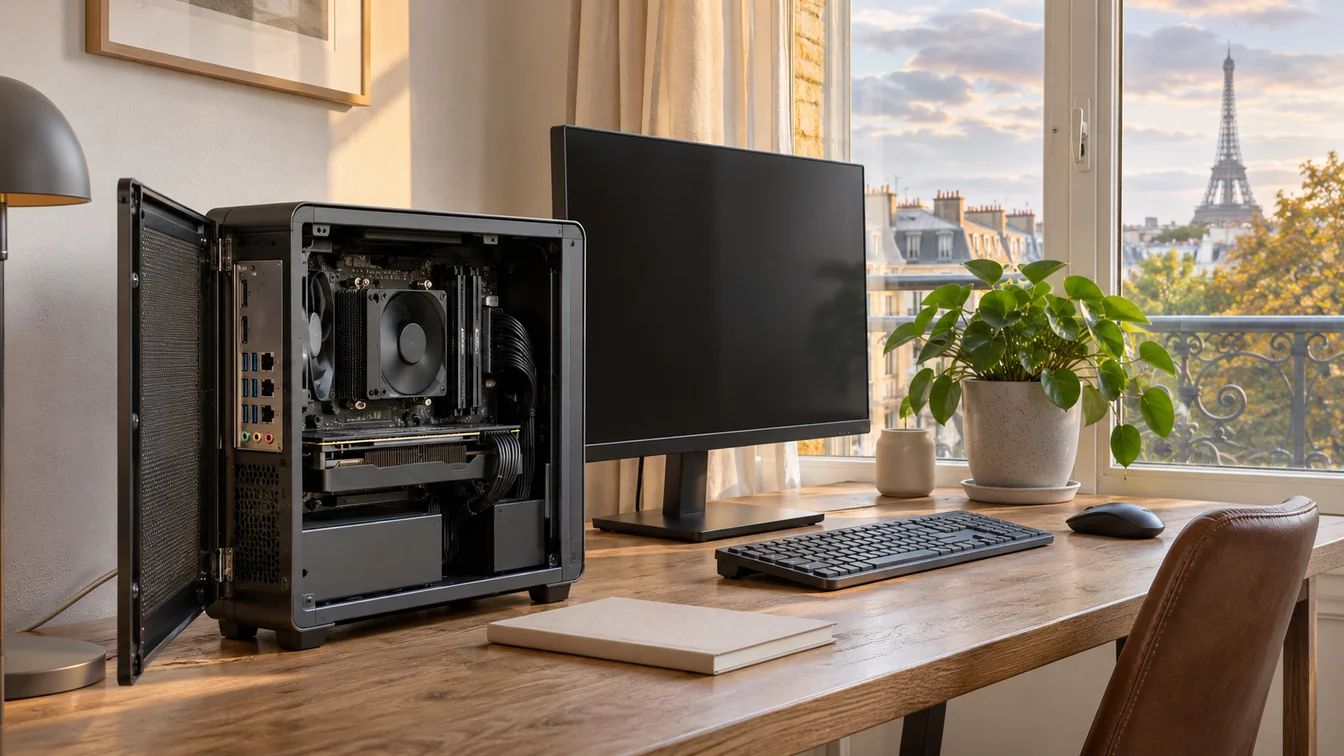
Le format de votre unité centrale a un impact direct sur votre espace de travail. La tour classique reste la solution la plus évolutive. Vous pouvez ajouter de la RAM, un deuxième disque SSD, voire une carte graphique si vos besoins changent. Elle est aussi généralement mieux ventilée, donc plus silencieuse sous charge. Mais elle prend de la place - parfois trop.
L'évolutivité contre la compacité
C’est là que le Mini PC entre en jeu. Petit, discret, souvent fixé derrière l’écran, il libère de l’espace sur le bureau. Idéal pour le télétravail ou les bureaux exiguës. Certains modèles, comme les Intel NUC ou les Mini PCs Asus, offrent des performances comparables à une tour moyenne, avec un processeur Ryzen 5 ou Core i5. En revanche, l’évolutivité est limitée : souvent, seule la RAM ou le SSD principal peuvent être remplacés. Le compromis est clair : compacité contre modularité. À vous de choisir selon votre mode de travail.
Le confort de travail : écran et périphériques
On oublie trop souvent que l’ordinateur de bureau bureautique ne se résume pas à l’unité centrale. L’écran, le clavier, la souris - ce sont eux qui dictent votre confort quotidien. Un mauvais écran fatigue les yeux. Un clavier dur use les doigts. Une souris glissante crée des tensions au poignet. Sur le long terme, ça se paie.
L'ergonomie au service de la productivité
Pour l’écran, un modèle de 24 pouces avec dalle IPS est un excellent point d’équilibre. Bon contraste, couleurs fidèles, angles de vision larges - vous pouvez vous déplacer sans perdre en lisibilité. Évitez les dalles TN, trop ternes. Pour les périphériques, les kits sans fil apportent une vraie liberté. Un clavier silencieux et une souris ergonomique réduisent la fatigue musculaire. Des marques comme Logitech proposent des modèles fiables à moins de 40 €. Ce n’est pas du luxe, c’est de la prévention.
| 🔍 Profil d'usage | ⚙️ Processeur | 💾 RAM | 💰 Fourchette de prix |
|---|---|---|---|
| Entrée de gamme (bureautique légère) | Intel Core i3 / AMD Ryzen 3 | 8 Go | 250-350 € |
| Milieu de gamme (usage courant) | Intel Core i5 / AMD Ryzen 5 | 8 à 16 Go | 400-600 € |
| Premium (bureautique avancée) | Intel Core i7 / AMD Ryzen 7 | 16 Go | 700-900 € |
Questions récurrentes
Vaut-il mieux un PC tout-en-un ou une unité centrale séparée ?
Le PC tout-en-un offre un design épuré, avec l’écran et l’unité centrale fusionnés. C’est esthétique et compact, mais l’évolutivité est quasi inexistante. En cas de panne, la réparation est coûteuse. L’unité centrale séparée, elle, permet des mises à niveau et un remplacement plus simple des composants. Pour du long terme, elle tient mieux la route.
Puis-je utiliser deux écrans sur un Mini PC d'entrée de gamme ?
Oui, la plupart des Mini PC récents disposent de plusieurs sorties vidéo (HDMI + DisplayPort ou double HDMI). Vérifiez simplement que le modèle choisi supporte le mode multi-écran. C’est devenu une fonction de base, même sur les configurations modestes. Deux écrans boostent nettement la productivité.
Quels sont les frais de maintenance à prévoir la première année ?
Un ordinateur de bureau bureautique bien configuré demande peu d’entretien. Prévoyez un bon antivirus (souvent intégré aux suites de sécurité payantes), et un nettoyage logiciel occasionnel (désinstallation des programmes inutiles, vidage du cache). Pas de frais mécaniques à prévoir - contrairement aux voitures, ces machines ne tombent presque jamais en panne si elles sont bien ventilées.
Comment savoir si mon vieux clavier sera compatible ?
La plupart des claviers USB-A fonctionnent sans problème sur les nouveaux PC, même ceux équipés de ports USB-C. Utilisez un adaptateur simple (USB-A vers USB-C), vendu quelques euros. Attention toutefois aux claviers très anciens (PS/2) ou aux modèles sans pilote générique - certains raccourcis ou éclairages pourraient ne pas fonctionner.